En Eskuad, las tareas son un elemento fundamental que ayuda a optimizar tu flujo de trabajo. Veamos qué son las tareas y qué pueden hacer por ti:
¿Qué es una Tarea?
- Una tarea en Eskuad puede ser un formulario único o una colección de formularios con una ubicación específica y una fecha límite asignada.
¿Qué Pueden Hacer las Tareas?
- Las tareas pueden asignarse a uno o varios miembros del equipo, asegurando responsabilidades claras y rendición de cuentas.
- Puedes indicar clientes específicos que deben cumplir las tareas.
- Cada tarea puede tener una fecha límite, lo que te ayuda a priorizar y gestionar los plazos de manera efectiva.
Crear una Tarea: Paso a Paso
- Acceder a Tareas: Para crear una nueva tarea, comienza haciendo clic en el botón "Tareas" en el menú de navegación principal.
- Crear Tareas: Dentro de la sección "Tareas", haz clic en "Crear Nuevo".
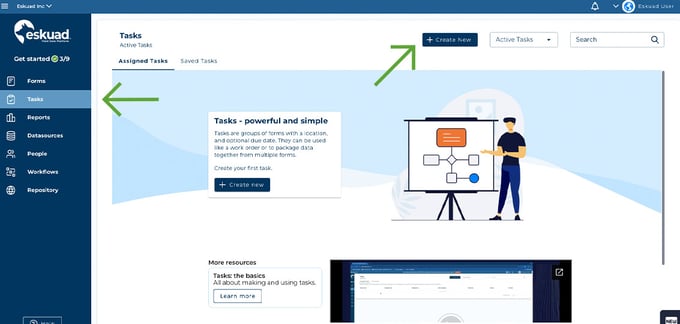
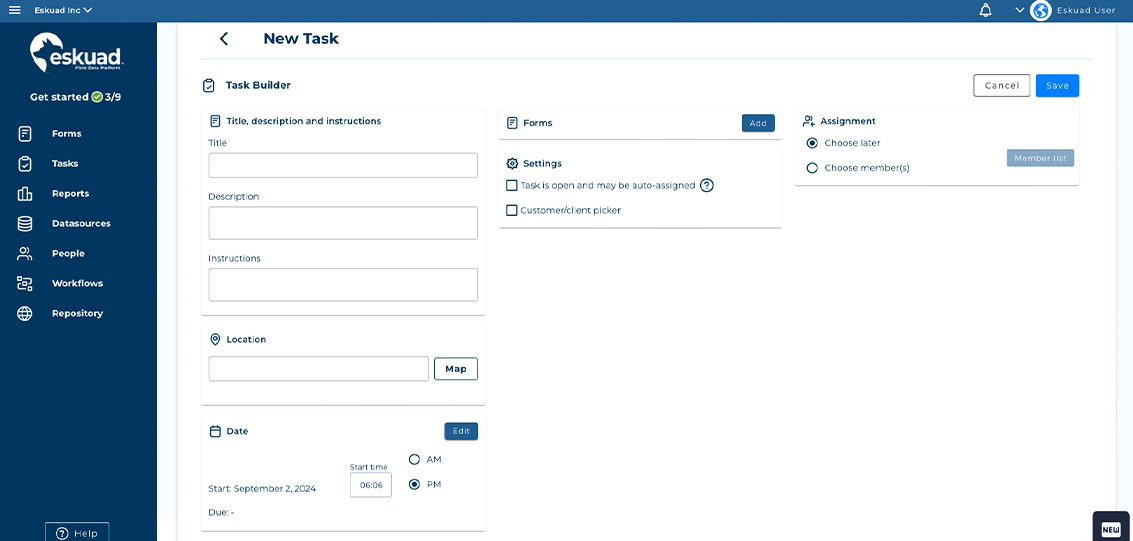
- Detalles de la Tarea: Ya estás listo para crear tu tarea. Esto es lo que puedes incluir:
- Título: Dale a tu tarea un título claro y descriptivo.
- Descripción: Agrega cualquier detalle o contexto necesario.
- Instrucciones: Especifica cada requisito que debe cumplirse.
- Ubicación: Especifica la ubicación relevante.
- Fecha Límite: Establece una fecha límite para la tarea.
- Asignado a: Elige el miembro del equipo al que se asignará la tarea.
- Preferencias: Selecciona un cliente específico para asignar la tarea, guarda la plantilla para asignaciones futuras o configura la tarea para que todos los miembros del equipo puedan auto-asignársela desde la app.
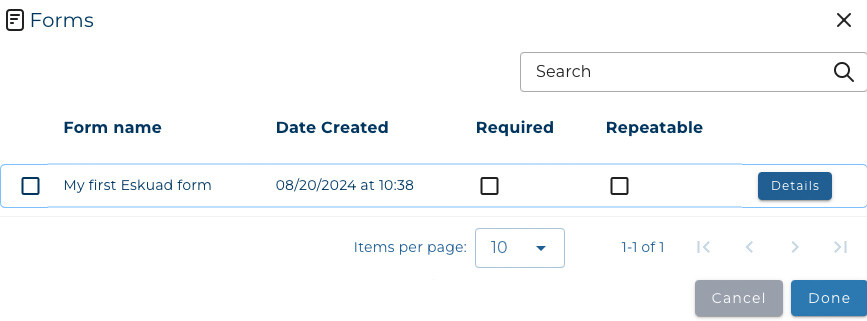
- Formularios: Adjunta uno o varios formularios a la tarea.
- Obligatorio: Selecciona un formulario y márcalo como obligatorio. Esto asegurará que la tarea no pueda marcarse como completada a menos que se complete el formulario requerido.
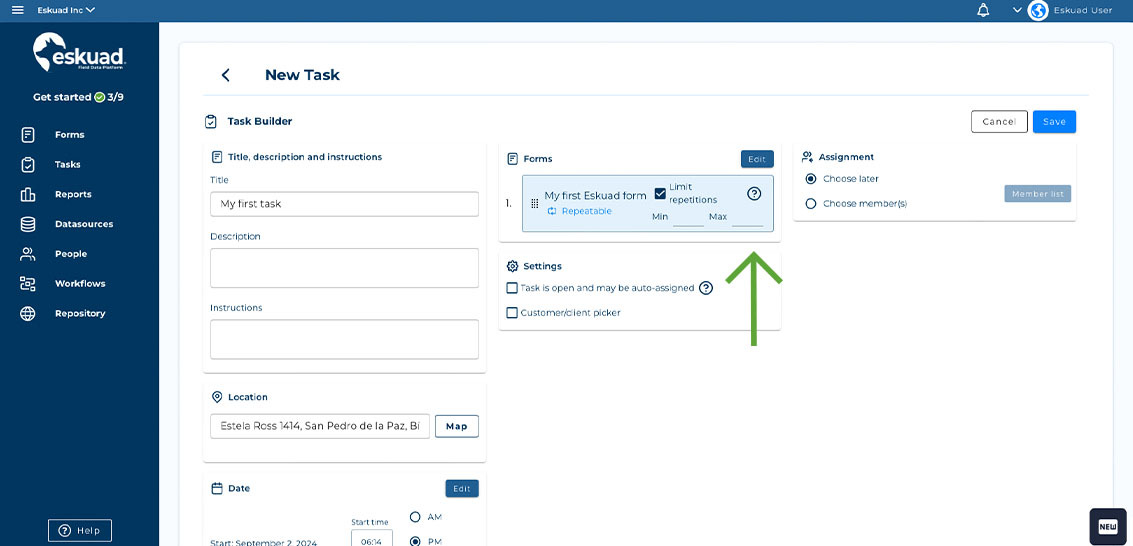
- Repetible: Puedes habilitar un formulario para completarse múltiples veces en una sola tarea.
- Mínimo y Máximo: Asigna un número mínimo o máximo de veces que un formulario puede repetirse en una tarea.
- Guardar Tareas para Después: Si no estás listo para asignar una tarea de inmediato, ¡no hay problema! Puedes guardar la tarea para más adelante. Esta tarea guardada también puede servir como plantilla reutilizable para asignaciones futuras, requiriendo como mínimo un título y un formulario.
- Guardar y Asignar: Si ya has seleccionado un miembro del equipo al que se asignará la tarea, haz clic en "Asignar" para guardar y asignar la tarea al miembro del equipo.
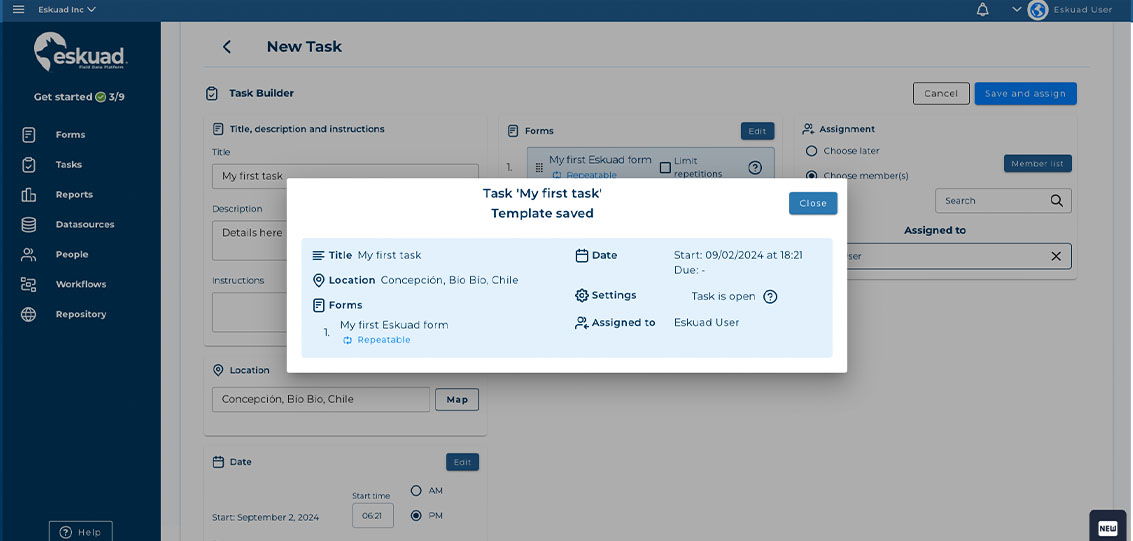
Gestionar Tareas
- Pestaña de Tareas Guardadas: Después de guardar tu tarea, puedes encontrarla en la pestaña "Tareas Guardadas".
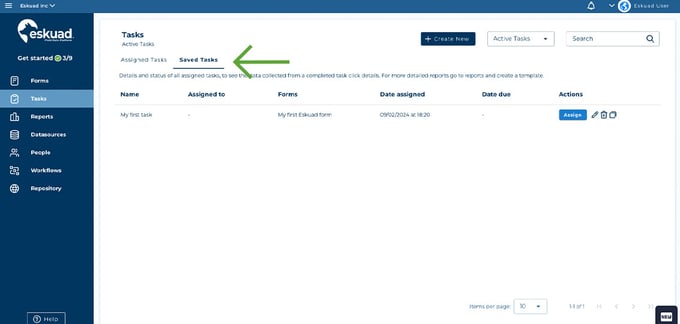
- Asignar Tareas: Desde la pestaña "Tareas Guardadas", puedes hacer clic en "Asignar" y elegir el miembro del equipo al que deseas asignar la tarea.
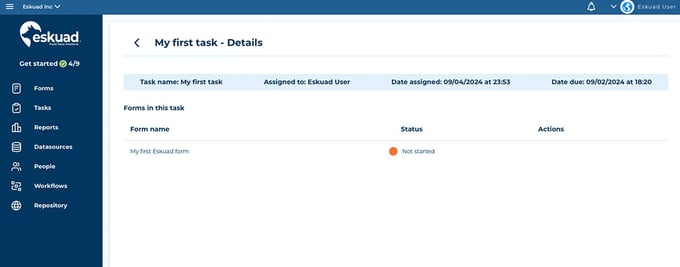
- Seguimiento del Progreso: Una vez asignada una tarea, puedes monitorear su progreso en la pestaña "Tareas Asignadas", y luego hacer clic en "Detalles" para ver el proceso de la tarea.
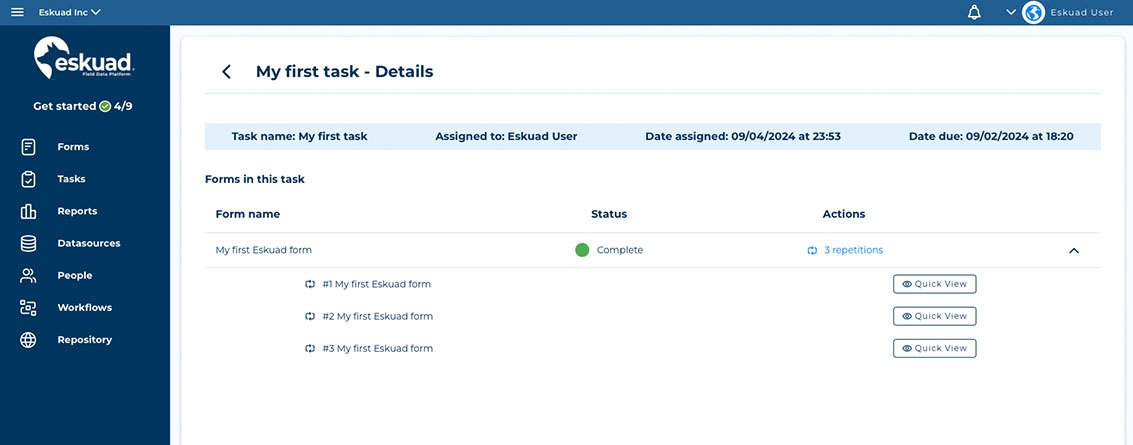
- Ver Formularios Completados: Cuando una tarea está completa, puedes revisar los formularios completados asociados. Simplemente haz clic en los detalles de la tarea y luego en el botón "Vista Rápida" para acceder a los formularios completados.
Las tareas en Eskuad ofrecen una manera estructurada y eficiente de gestionar formularios, ubicaciones y asignaciones de equipo. Te ayudan a mantenerte organizado, cumplir plazos y asegurar una colaboración fluida dentro de tu equipo.
Si tienes más preguntas o necesitas asistencia con las tareas u otras funciones de Eskuad, no dudes en contactarnos. Estamos aquí para ayudarte a sacar el máximo provecho de nuestra plataforma.