Crear Formulario en la App

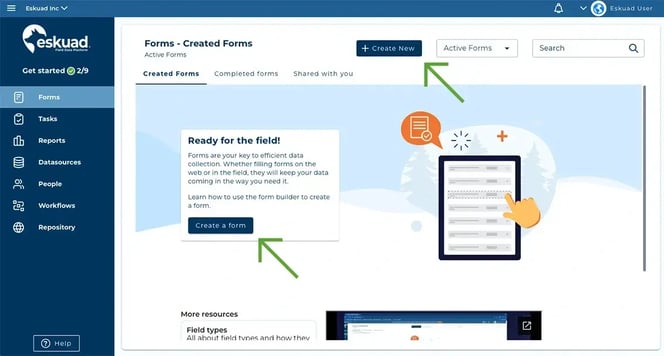
- Acceder al Creador de Formularios: Para crear un formulario, comienza navegando al creador de formularios. Puedes hacerlo yendo al menú de formularios y haciendo clic en el botón "Crear Nuevo +".
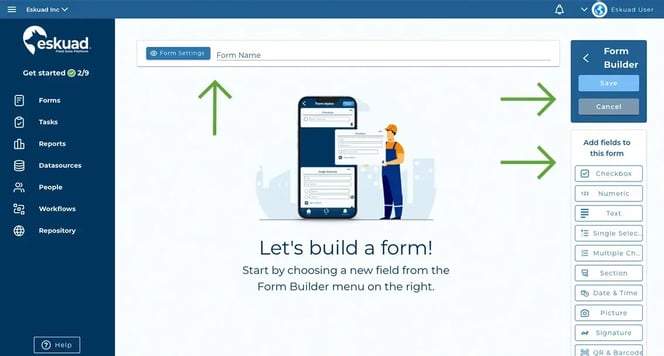
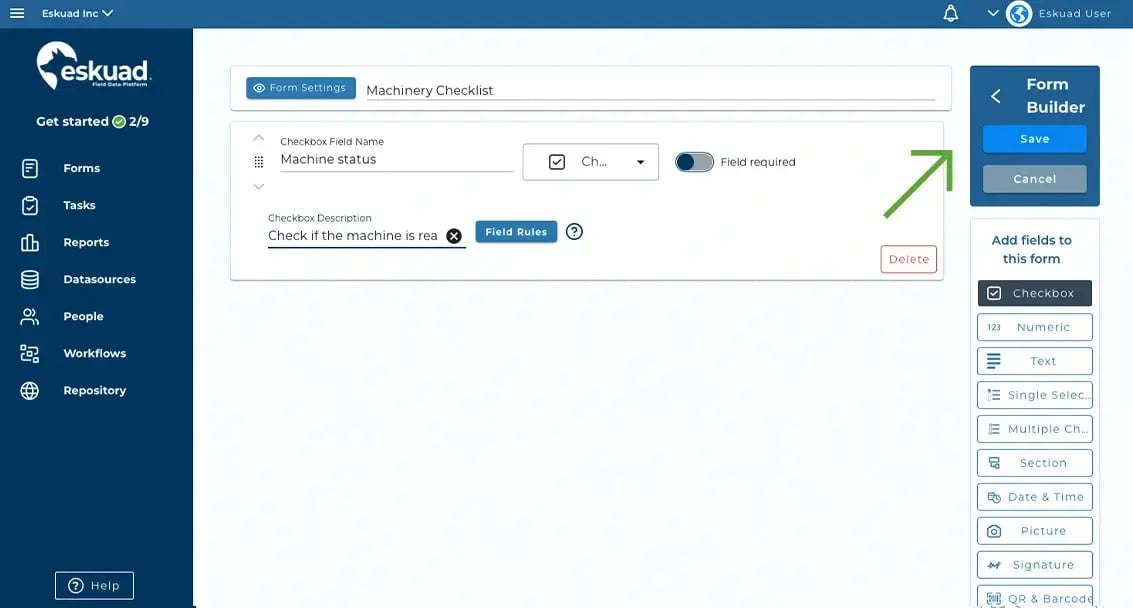
- Vista General del Creador de Formularios: Este es tu creador de formularios. Hay 2 elementos clave: En la parte superior encontrarás la configuración del formulario, que incluye el nombre del formulario. Es una buena práctica comenzar dándole un nombre a tu formulario. En el lado derecho tienes todos los diferentes tipos de campos que pueden usarse para personalizar tu formulario.
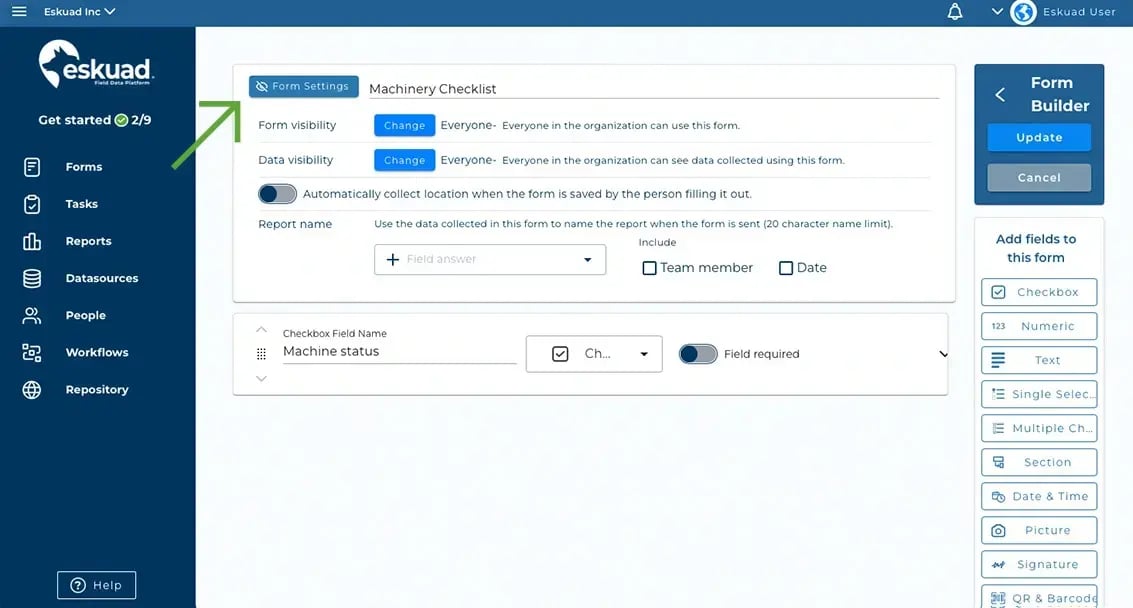
Configuración del Formulario:
-
- Título del Formulario: El título de tu formulario. Esto es lo que verán los usuarios que van a completar el formulario.
- Visibilidad del Formulario: Configura qué usuarios tienen acceso al formulario.
- Visibilidad de Datos: Configura qué usuarios pueden ver los datos recopilados con el formulario.
- Geolocalización: Opción para recopilar automáticamente la geolocalización cuando se guarda el formulario.
- Nombre del Reporte: Opción para nombrar el reporte de respaldo según los datos recopilados con tu formulario.
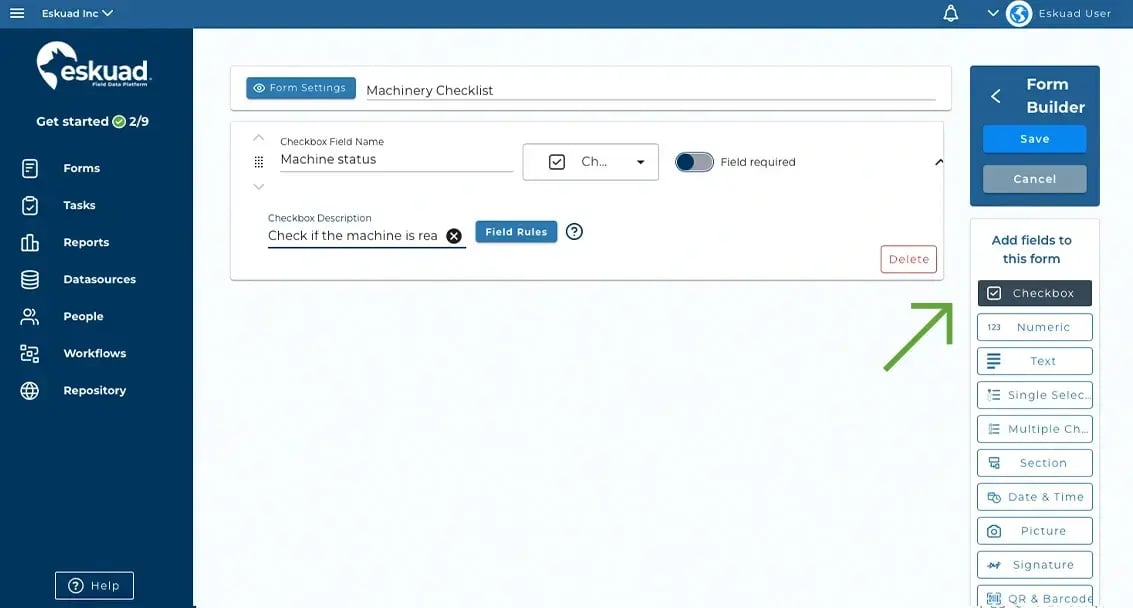
- Insertar Campos: Cuando haces clic en uno de los botones de campo en la derecha, aparecerá en el creador de formularios. Luego puedes darle un título y una descripción opcional. Tanto el título como la descripción serán visibles cuando alguien complete el formulario. Piensa en el título como la información principal, y en la descripción como contexto adicional para la persona que completa el formulario. Puedes encontrar más información sobre todos los diferentes tipos de campos aquí.
Reorganizar Campos
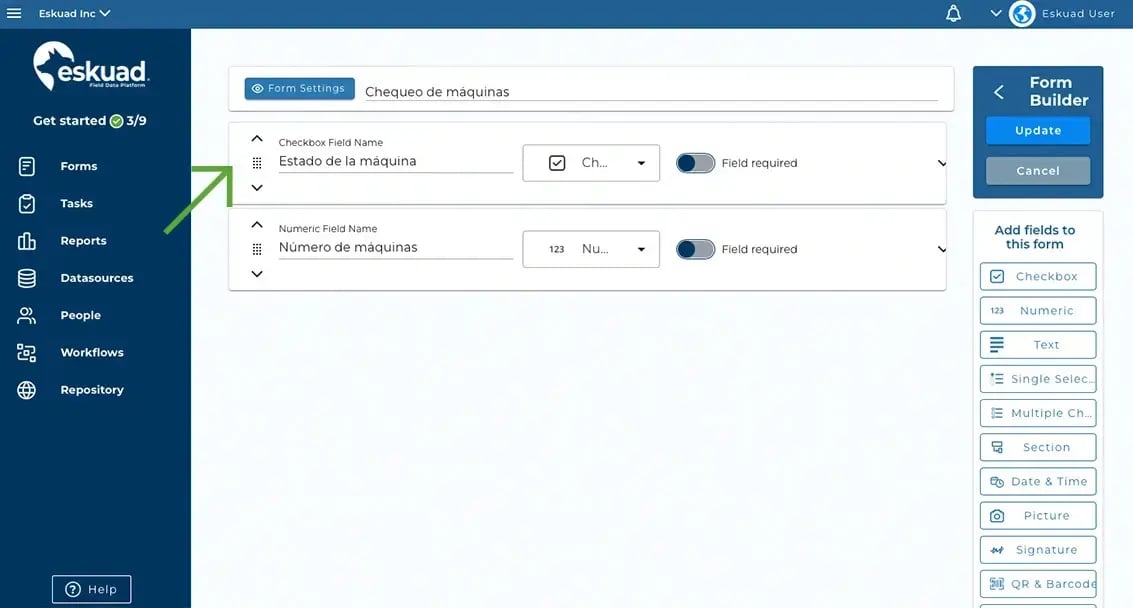
Cuando creas los "campos" en tu formulario, puedes arrastrarlos a la posición que desees según lo que te convenga a ti y a tu equipo. Para hacerlo: haz clic izquierdo, mantén presionado y mueve/arrastra a la ubicación deseada en el formulario.
- Revisar y Guardar: Después de agregar todos los campos necesarios, revisa tu formulario para asegurarte de que se vea como deseas. Luego, haz clic en "Guardar". Esta acción te llevará de vuelta al menú de formularios, donde puedes ver todos los formularios que has creado.
Editar y Clonar un Formulario
Editar Formularios
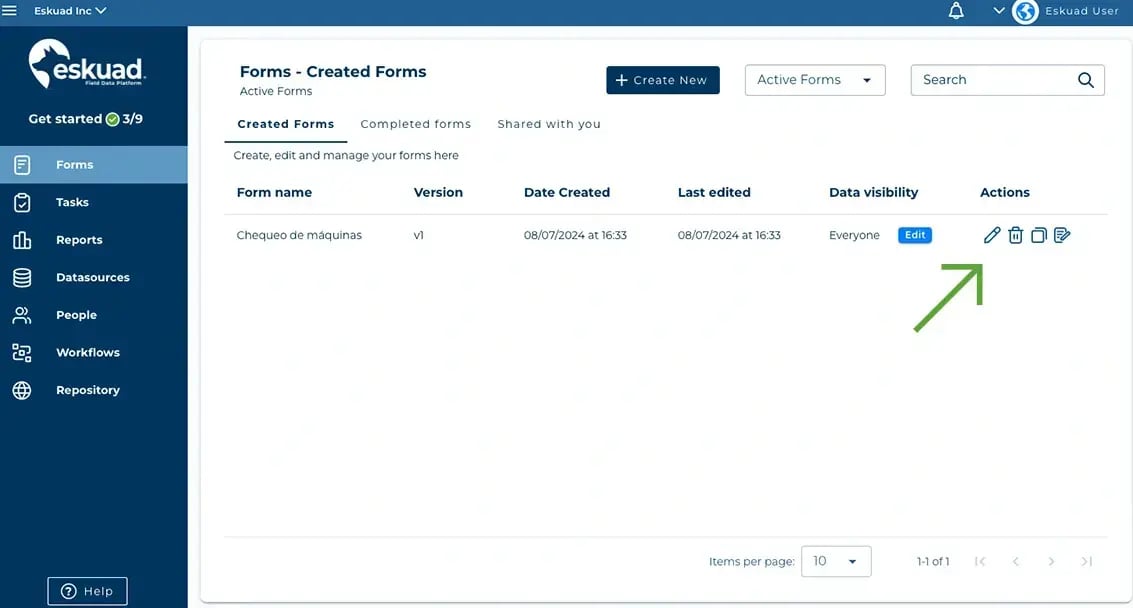
Si deseas editar un formulario, simplemente haz clic en el ícono de lápiz en la tabla de formularios. Esto te llevará de vuelta al creador de formularios, donde puedes realizar los cambios necesarios. Una vez guardados los cambios, se publican automáticamente para todos los usuarios que tienen acceso.
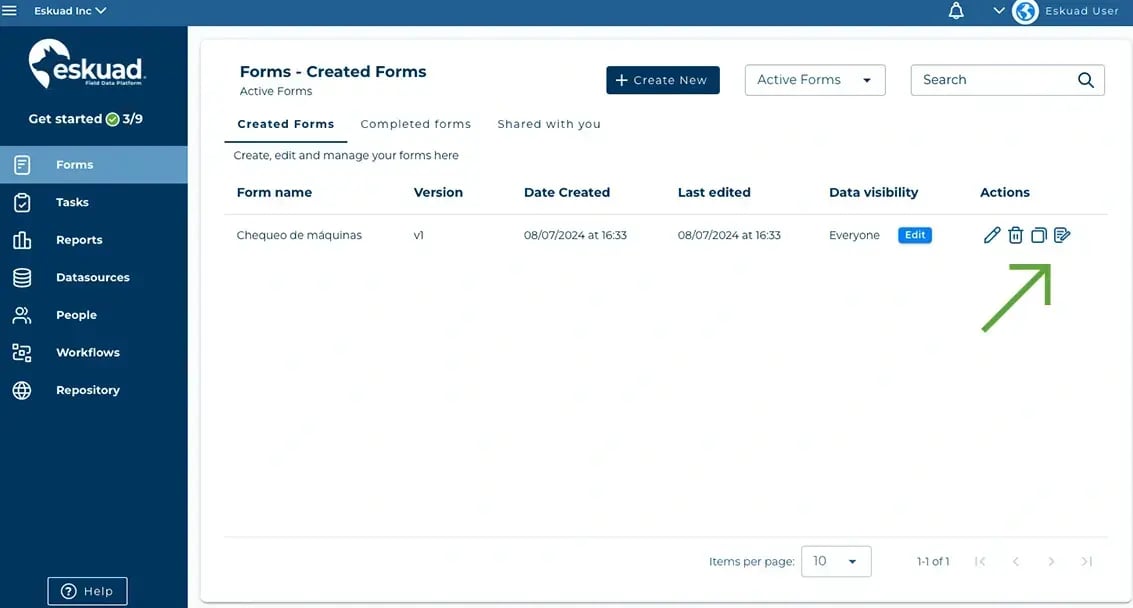
Una vez que se crea un formulario en la pestaña principal, todos los formularios creados aparecerán y puedes clonarlos en cualquier momento. Se creará una copia con los mismos campos, lo cual es ideal para crear formularios similares en contenido y estructura, pero que también tienen cambios diferenciadores, ya sea por área, usuario, máquina, etc.
Crear un Formulario en la App
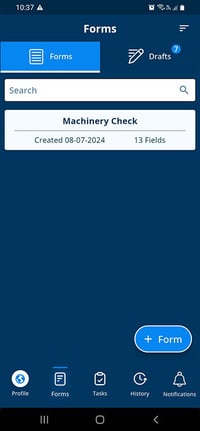
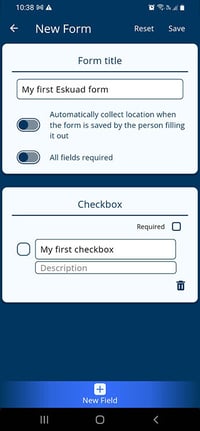
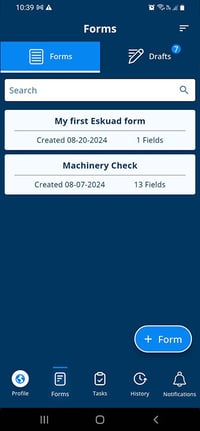
Dentro de la app, selecciona "+Formulario"
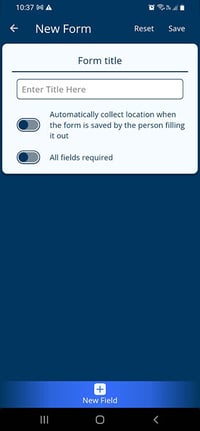
Título, Geolocalización y Campos Obligatorios
Haz clic en "Nuevo Campo" para agregar un campo
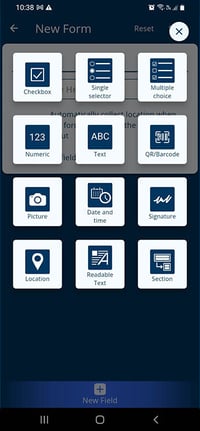
Selecciona de la lista de campos. Consulta arriba las definiciones de campos.
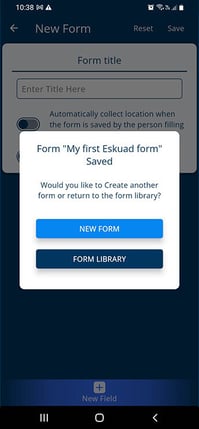
Puedes guardar los formularios según sea necesario.
Luego puedes crear un nuevo formulario o volver a la biblioteca de formularios.
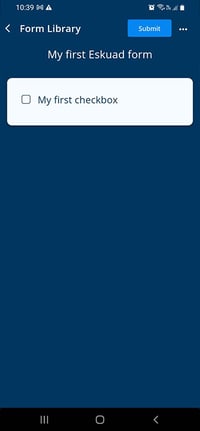
Haz clic en uno de los formularios para ver e ingresar datos